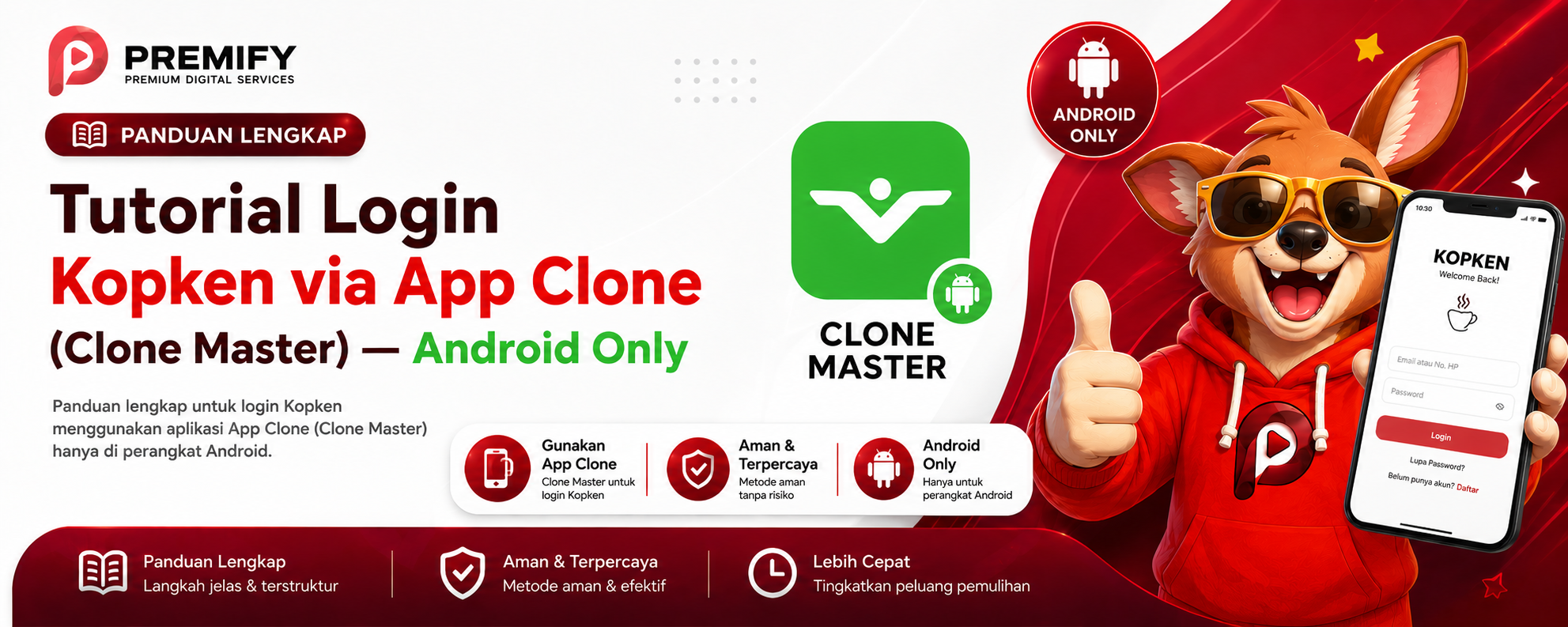
Buat kamu yang ingin menjalankan aplikasi Kopken menggunakan metode app clone di Android, berikut tutorial lengkap dan mudah dipahami menggunakan aplikasi Clone Master / AppClone. Pastikan semua langkah dilakukan dengan benar agar proses login berjalan lancar.

⚠️ Tutorial ini hanya untuk perangkat Android.


Kenapa Harus Menggunakan App Clone?

Download APK:
🔗 https://play.google.com/store/apps/details?id=com.cmaster.cloner&hl=id

Dengan App Clone, kamu bisa menjalankan beberapa instance aplikasi Kopken dalam satu device. Cocok untuk:

  • Multi akun
  • Testing akun
  • Menjalankan device virtual clone
  • Reset identitas aplikasi agar dianggap fresh

⚠️ Disarankan 1 clone hanya digunakan untuk maksimal 2 akun Kopken agar lebih aman dan meminimalisir risiko error, limit, atau deteksi sistem.


Persiapan Sebelum Login

1. Matikan Play Protect & Update Otomatis

Langkah ini WAJIB dilakukan sebelum instalasi.

Cara:

  • Buka Google Play Store
  • Masuk ke Play Protect
  • Nonaktifkan:
    • Scan aplikasi dengan Play Protect
    • Peringatan aplikasi berbahaya

Lalu:

  • Matikan Auto Update Apps
  • Hapus / uninstall aplikasi Kopken yang sebelumnya diinstall dari Play Store

❗ Jangan gunakan APK dari Play Store karena bisa menyebabkan clone gagal atau terdeteksi.


2. Install APK Kopken dari Admin

Gunakan APK khusus yang sudah disediakan admin.

Download APK:

Versi:

  • Kopken v126.04.23

Setelah download:

  • Install APK seperti biasa
  • Jangan buka dulu aplikasinya

3. Install Aplikasi AppClone / Clone Master

Install aplikasi clone yang diberikan admin.

Setelah selesai:

  • Buka aplikasi AppClone

Cara Clone & Login Kopken

1. Tambahkan Aplikasi Kopken ke AppClone

Di dalam AppClone:

  • Klik tombol “+” pojok bawah kanan
  • Pilih aplikasi Kopken yang tadi diinstall dari file admin
  • Tunggu proses cloning selesai

2. Jalankan Kopken dari AppClone

⚠️ WAJIB dibuka dari AppClone, BUKAN dari home screen utama HP.

Setelah clone berhasil:

  • Jalankan aplikasi Kopken dari dalam AppClone
  • Login menggunakan data akun yang sudah disiapkan
  • Isi semua data sesuai ketentuan

⚠️ Gunakan maksimal 2 akun dalam 1 clone. Jika ingin menambah akun lain, disarankan membuat clone baru agar lebih aman dan stabil.


Cara Menambah Clone Baru

Jika device masih kuat, kamu bisa membuat banyak clone sekaligus.

Caranya:

  • Klik tanda ( + ) di pojok kanan bawah AppClone
  • Tambahkan aplikasi Kopken lagi
  • Ulangi proses login

⚠️ Lebih aman membuat clone baru dibanding terlalu banyak akun dalam satu clone.


Cara Reset Device Clone (Biar Fresh)

Jika ingin membuat clone dianggap sebagai device baru:

  • Klik titik 3 di sebelah kanan aplikasi Kopken di AppClone
  • Pilih:
    • Reset App
    • lalu Reset

Fungsi reset:

  • Menghapus data clone
  • Mengganti identitas aplikasi
  • Membuat aplikasi dianggap fresh install

Metode Pembayaran

Untuk versi AppClone:

✅ Disarankan menggunakan:

  • OVO
  • ❌ Tidak tersedia:
  • QRIS

Peringatan Penting — NO GARANSI

HARAP DIBACA SEBELUM MENGGUNAKAN

Produk ini bersifat:

❗ NO GARANSI DENGAN ALASAN APAPUN

Termasuk namun tidak terbatas pada:

  • Voucher tidak muncul
  • Voucher tidak bisa digunakan
  • Voucher hangus
  • Error setelah login
  • Masalah akun/device

Dengan menggunakan metode ini, pengguna dianggap sudah memahami seluruh risiko yang ada.


Tips Agar Aman & Lancar

✅ Gunakan APK dari admin
✅ Jangan update aplikasi dari Play Store
✅ Selalu buka dari AppClone
✅ Gunakan koneksi stabil
✅ Reset clone jika terjadi error
✅ Maksimal 2 akun per clone
✅ Jika akun sudah banyak, buat clone baru


Penutup

Itulah tutorial lengkap login Kopken menggunakan App Clone / Clone Master di Android. Pastikan semua langkah dilakukan sesuai instruksi agar proses berjalan lancar tanpa kendala.

Jika masih mengalami masalah:

  • Coba reset clone
  • Reinstall APK admin
  • Pastikan Play Protect tetap OFF